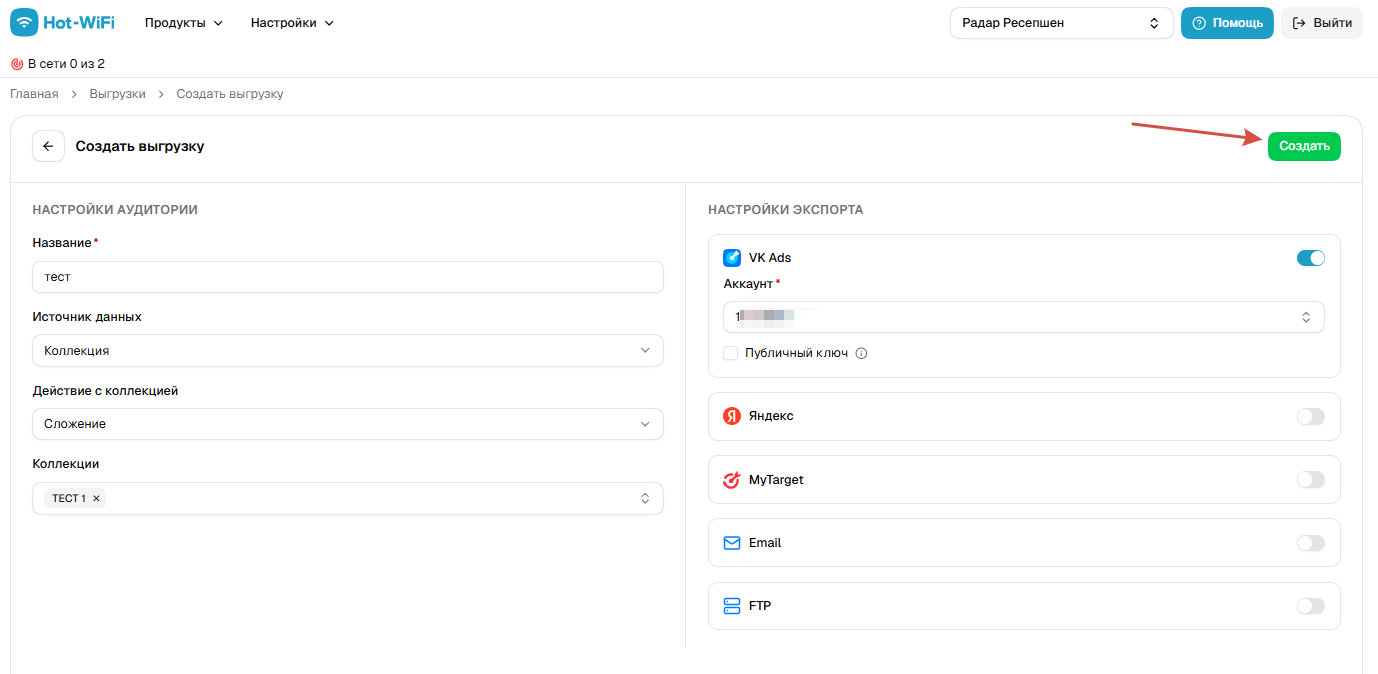
При создании выгрузки, вы также можете создать коллекцию.
Коллекция позволяет создать аудиторный сегмент за определенный период. Например, после посещения любого мероприятия.
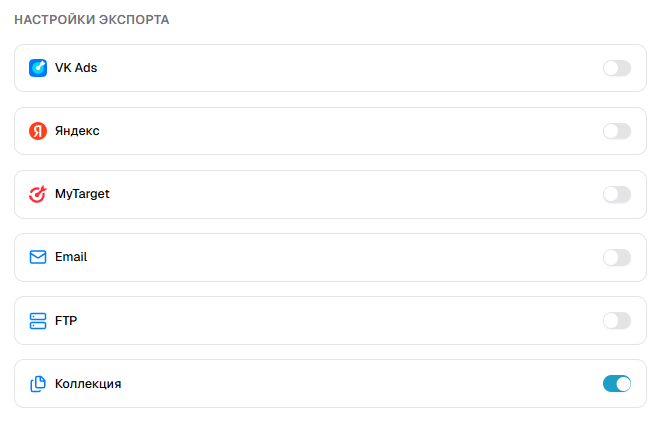
После формирования такой выгрузки происходит экспорт и выгрузка отображается в общем списке, с логотипом.

Коллекций может быть несколько, например с различных мероприятий, которые впоследствии можно объединить в одну коллекцию, осуществив между ними пересечение, вычитание или объединение.
Для этого в ЛК Радара должно быть 2 и более коллекции.
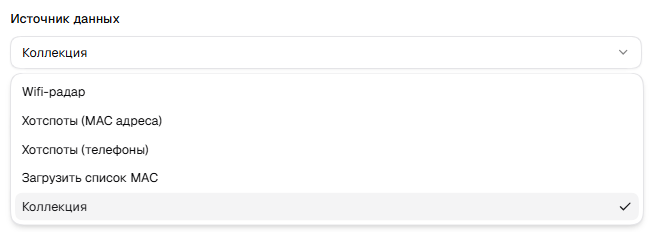
Объединить коллекции можно при создании новой выгрузки. Для этого в поле “Источник данных” в выпадающем меню выбрать “Коллекция”.
Также необходимо заполнить остальные поля:
1. Ввести название коллекции
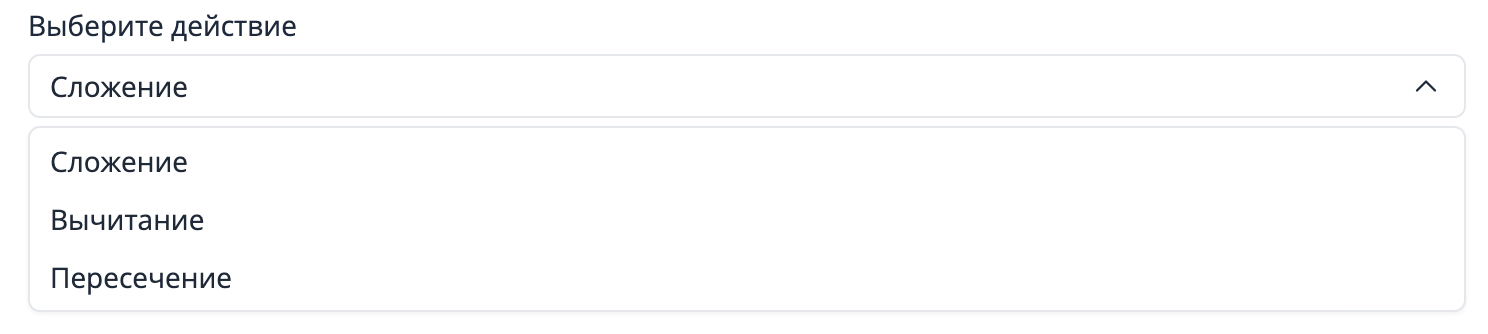
2. Выбрать действие - сложение, вычитание, пересечение
Коллекция - заранее подготовленный набор MAC-адресов
Имея больше 1 коллекции в распоряжение, можно их комбинировать следующим образом:
• Вычитание - будут выгруженны уникальные MAC-адреса, которые не пересекаются в выбранных коллекциях
• Сложение - будут выгружены MAC-адреса, которые встречаются во всех коллекциях, дубли фильтруются и не выгружаются, данные не будут задваиваться
• Пересечение - будут выгружены MAC-адреса, которые ТОЛЬКО пересекаются во всех выбранных коллекциях
3. Добавить коллекции, которые ранее были выгружены в ЛК Радара

4. Затем указать куда экспортировать мастер-коллекцию - VK реклама, Яндекс, MyTarget, E-mail, FTP
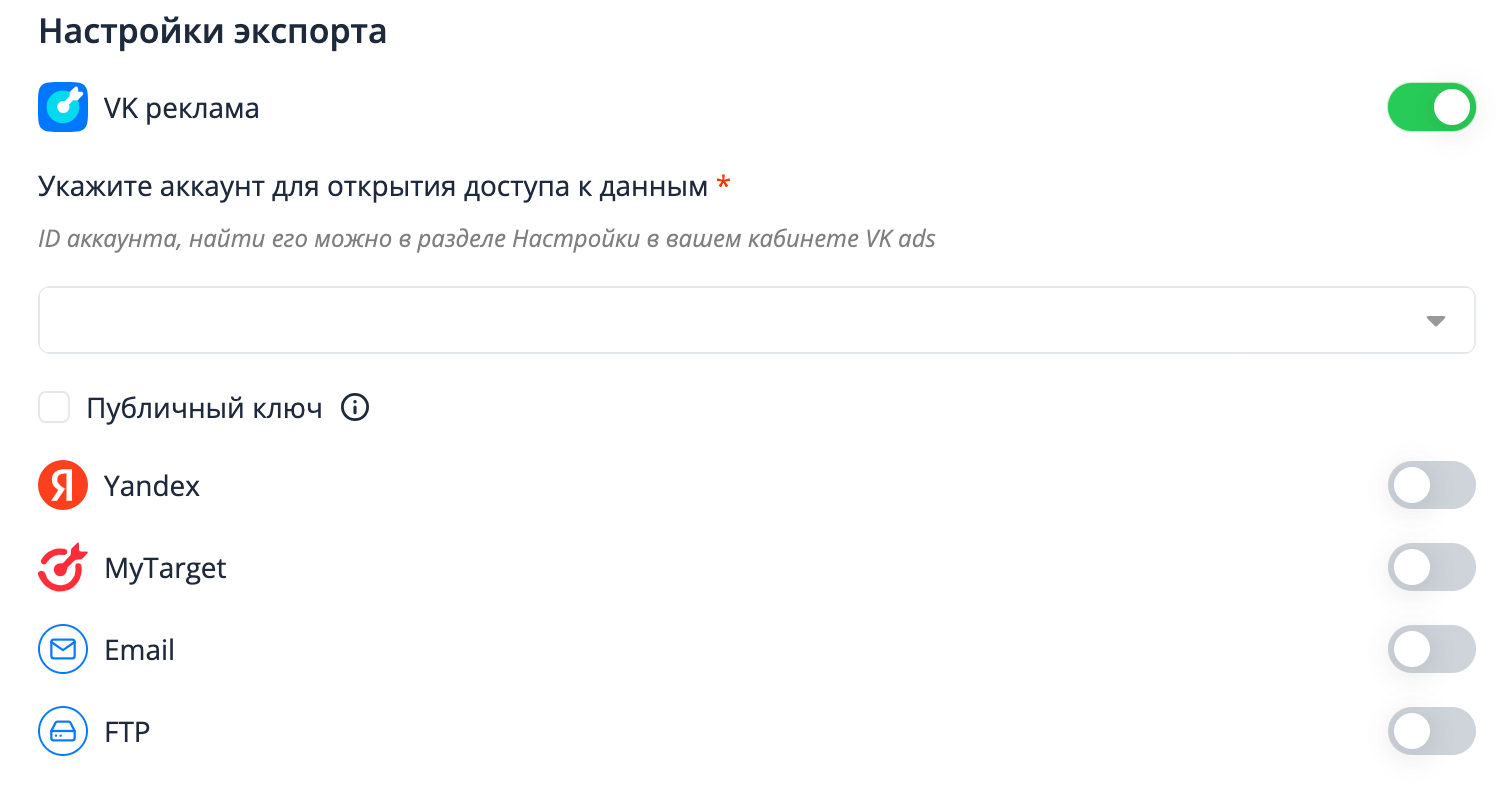
5. Далее создать объединенную коллекцию по кнопке