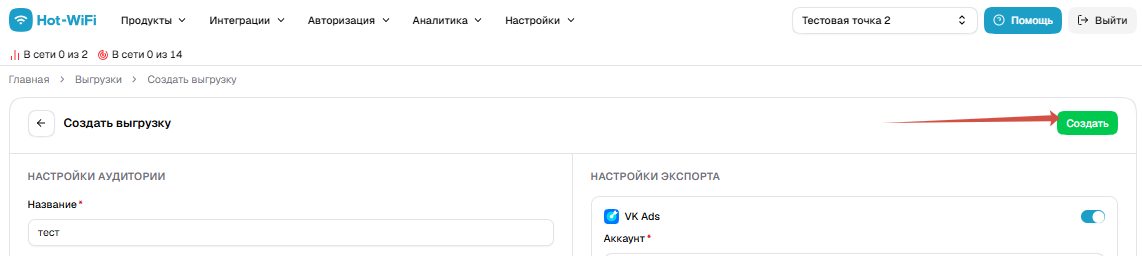
В разделе “Выгрузки” в личном кабинете создайте выгрузку по кнопке
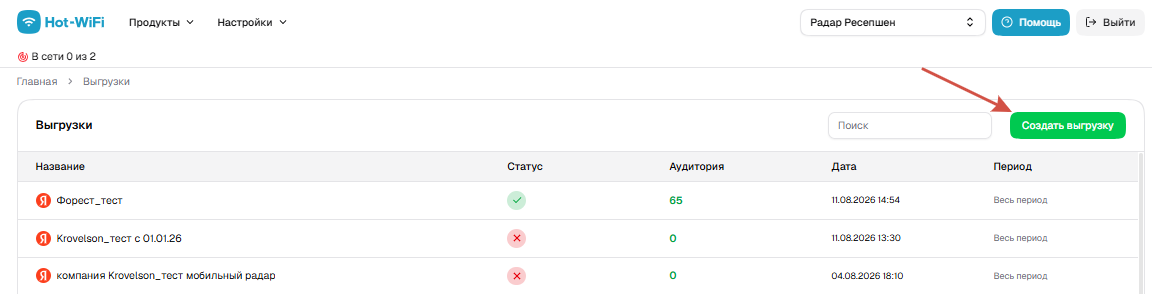
В блоке “Настройки выгрузки” заполните поля:
1. Название выгрузки

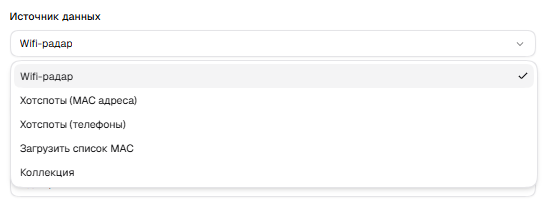
2. Выберете источник данных
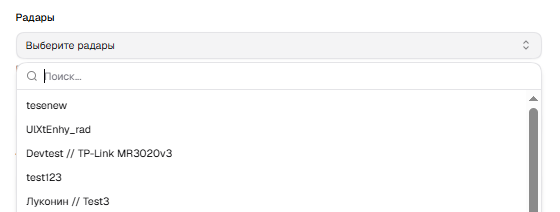
3. Выберете устройство – одно или несколько
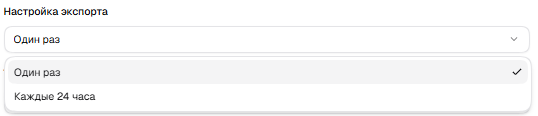
4. Выберете настройки экспорта – Каждые 24 часа. Если включена данная настройка, каждый день в вашу аудиторию будут добавляться вновь собранные данные.
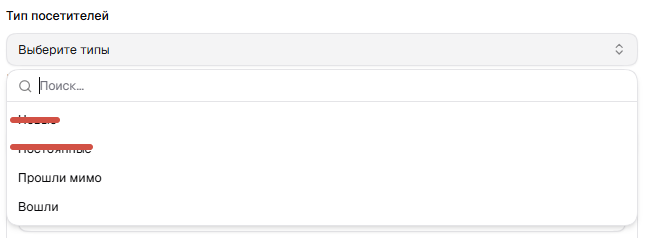
5. Выберете тип посетителей. Нельзя создать автообновляемую выгрузку для категорий “Новые гости" и “Постоянные”.
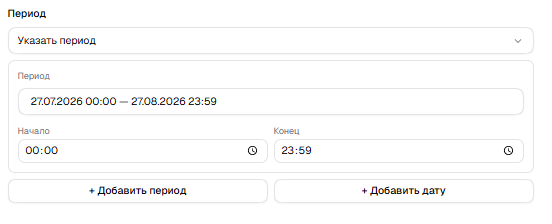
6. Определите период
Для автообновляемой выгрузки можно выбрать один период, то есть в автообновляемую выгрузку нельзя добавить разные периоды или дополнительные даты.
ВАЖНО! при выборе выгрузки "каждые 24 часа", если новые данные с WiFi-Радара не поступают более 10 дней - выгрузка автоматически выключается
Обратите внимание! Чтобы выгрузка автообновлялась, необходимо указать в периоде даты, в течение которых выгрузка будет автообновляться автоматически.
Например, если вы создаете выгрузку в феврале, и хотите, чтобы выгрузка самостоятельно обновлялась до конца года, то указываем даты с 01.02.2024 - 31.12.2024.
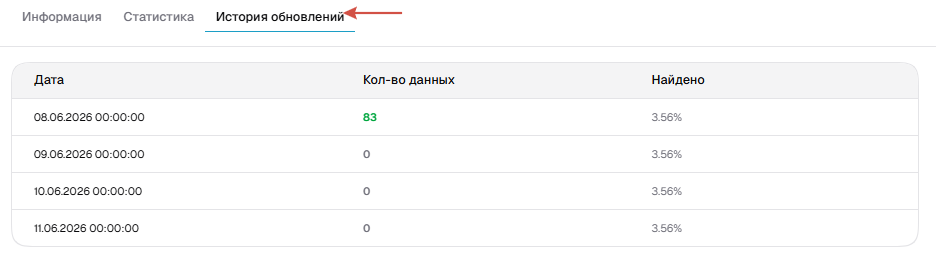
Результаты обновлений можно смотреть в ранее созданной выгрузке, кликнув на нее и перейдя в раздел "История обновлений".
В разделе “Настройки экспорта” выберете платформу по клику на переключатель. Укажите почтовый адрес, который привязан или является логином к платформе.
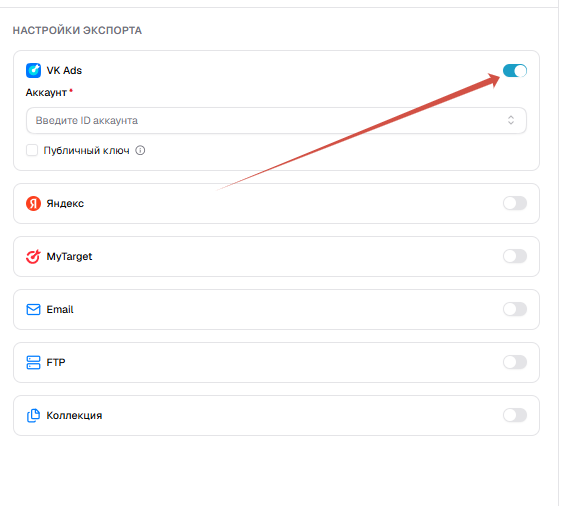
На VK реклама и MyTarget можно установить галочку «Публичный ключ». Это нужно, если у вас агентский или менеджерский аккаунт или вы желаете поделиться аудиторией с другими пользователями.
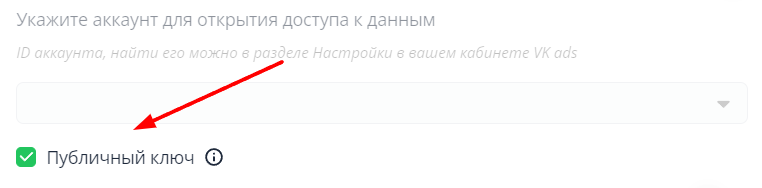
После указания необходимых данных нажмите кнопку «Создать»