Баннеры – рекламный инструмент, позволяющий добавить дополнительный контент на страницу авторизации. Это дает возможность размещения рекламы компании или партнера.
Баннеры демонстрируются после авторизации.
Пользователи видят статические графические изображения или рекламный ролик. По клику на баннер или кнопку пользователь переходит на страницу рекламы, ссылка управляется из личного кабинета.
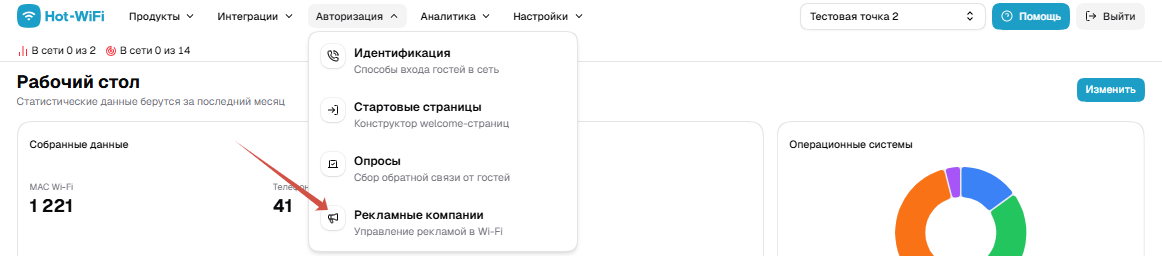
Для того, чтобы настроить рекламную кампанию, которая будет показываться при подключении к WIFI, перейдите в Личном кабинете в раздел "Авторизация" - "Рекламные кампании".
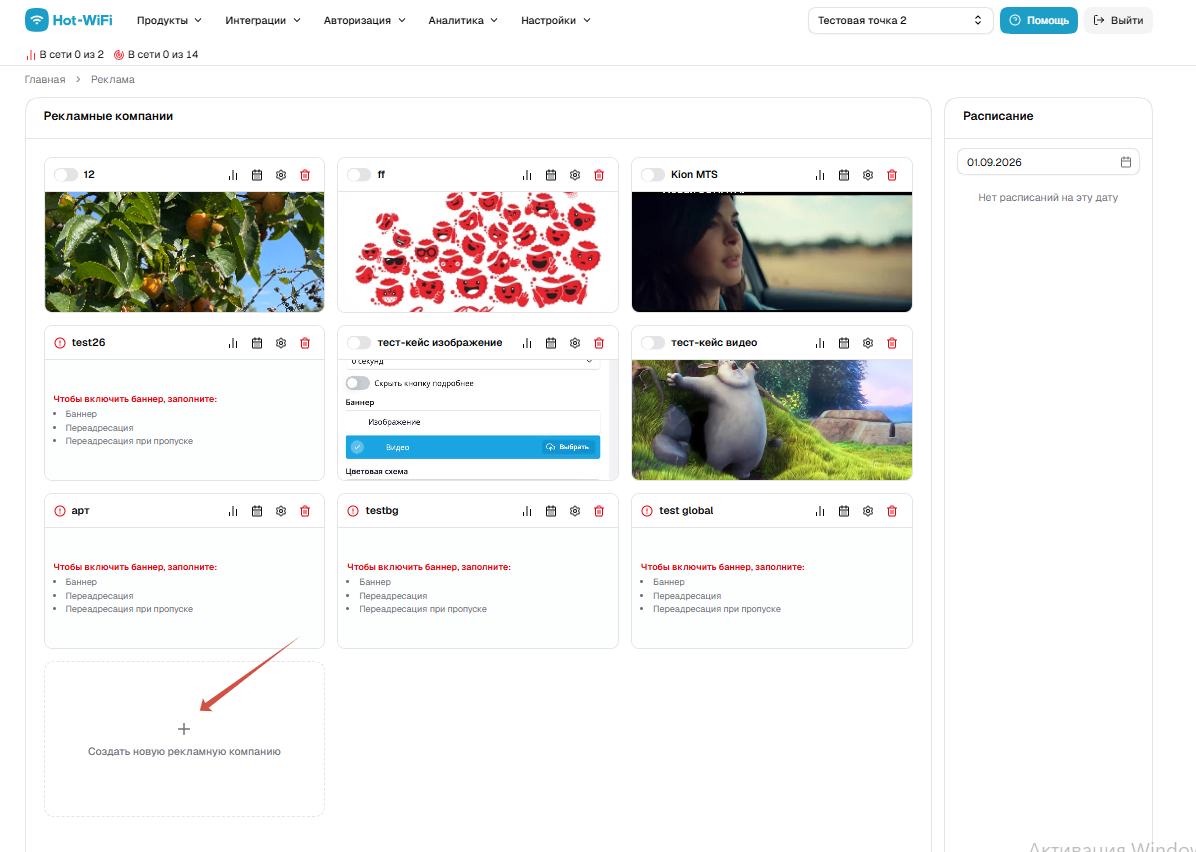
На странице можно создать и настроить любое количество рекламных кампаний
Для создания, нажмите на квадратик "Создать новую рекламную кампанию"
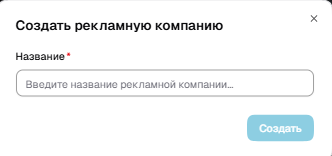
Далее введите название кампании:
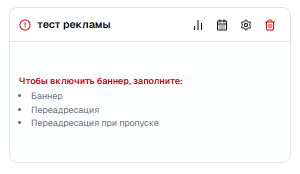
Чтобы включить баннер, необходимо нажать на "шестеренку" в карточке кампании, и заполнить: баннер (загрузить изображение либо видео), переадресацию и переадресацию при пропуске
Обратите внимание!
Формат: AVI/MPEG4
Размер: не более 64 мб
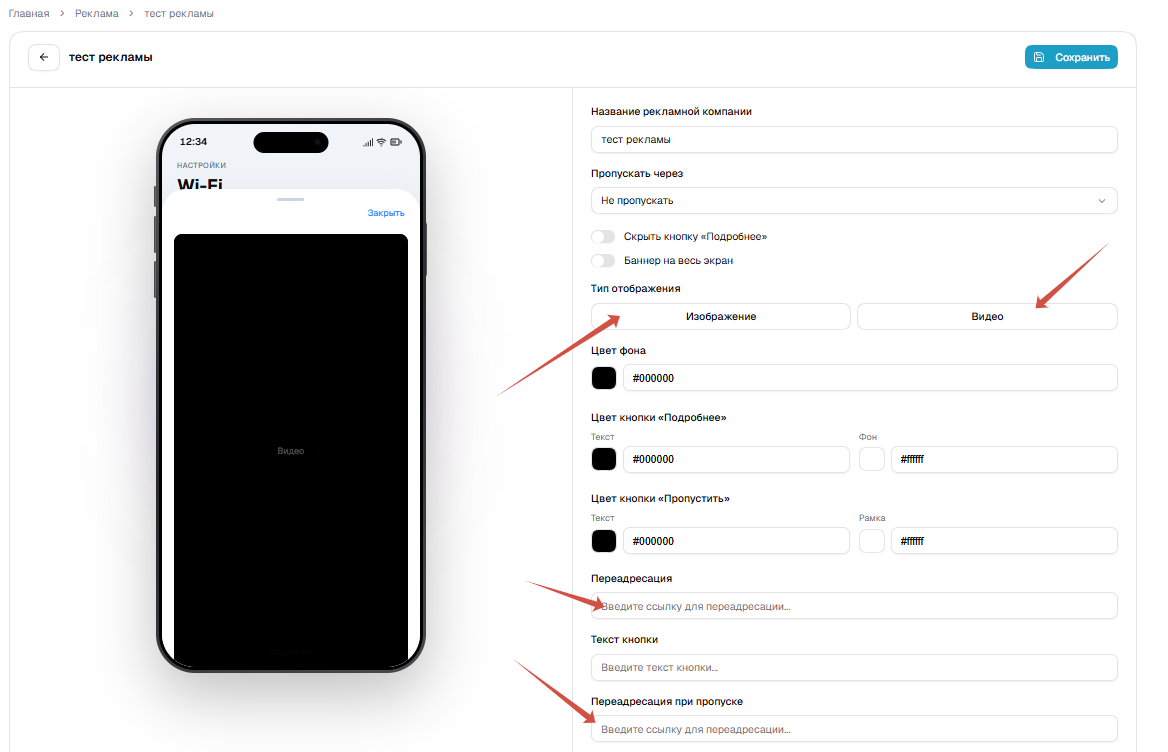
Также можно сделать настройки цвета фона, кнопок и установить настройки баннера.
В строке переадресации укажите ссылку, на которую будет происходить переход после просмотра баннера (ссылка на сайт, ссылка на Яндекс и т.д.)
Поле "Текст кнопки" заполните, если нужно пропустить баннер.
Поле "Переадресация при пропуске", также укажите ссылку для переадресации, когда пользователь решил пропустить баннер.
Слева на экране телефона будет продемонстрировано, как выглядит настроенная вами реклама.
После всех сделанных настроек - нажмите "Сохранить".
ВАЖНО: не забудьте ВКЛЮЧИТЬ рекламную кампанию, переведя тумблер в активное состояние:
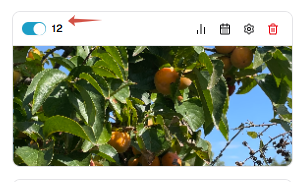
Настройка уже существующей рекламны проходит тоже через "шестеренку" в карточке рекламной кампании.
Чтобы посмотреть статистику рекламной компании - нажмите на "Статистику" в карточке кампании:
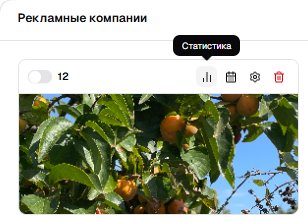
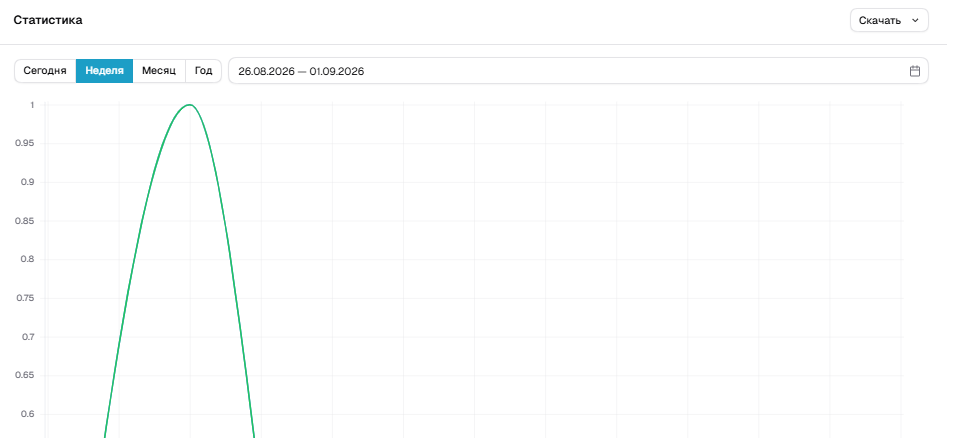
Для выбора периода отображения статистики существуют кнопки «сегодня», «вчера», «неделя», «месяц», «год». Отсчет периода идет до текущей даты. При указании конкретного периода нужно выбрать дату старта, дату окончания срока в календаре и нажать на кнопку «Применить».
Основные данные за период представлены в верхней части экрана. Подробная статистика по переходам и просмотрам за даты представлены в графике.
В графике также будет отображаться статистика пропусков, просмотров и переходов.
- Пропуск – клики пользователей по кнопке «Пропустить»
- Просмотр – количество показов страниц пользователям
- Переход – клики пользователей по кнопке «Подробнее» или по самому баннеру
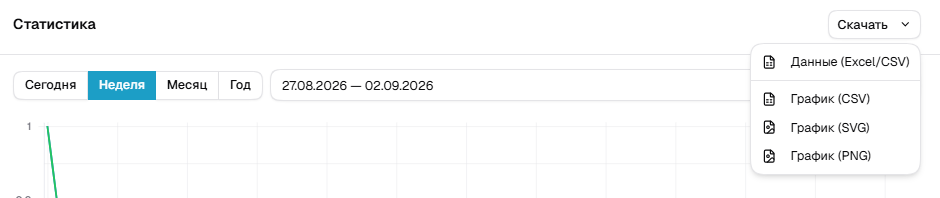
Статистику можно выгружать в разных форматах
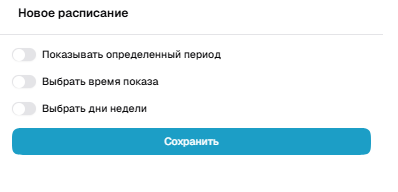
Чтобы установить расписание - на иконку календарика:
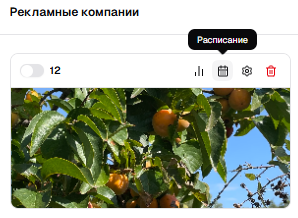
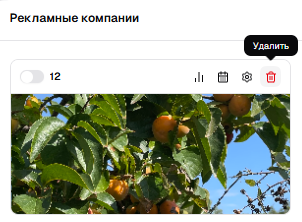
Чтобы удалить рекламную кампанию - нажмите на "красную корзину" в правом верхнем углу карточки: